WhatsApp Desktop
WhatsApp PC:lle on suosituin verkkosovellus, jonka avulla voit käydä päästä päähän salattuja keskusteluja sekä soittaa ääni- ja videopuheluita.

Safe & Secure

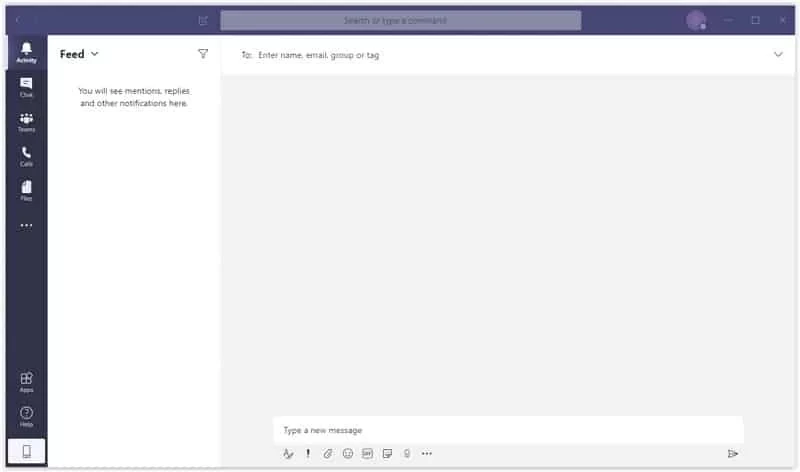
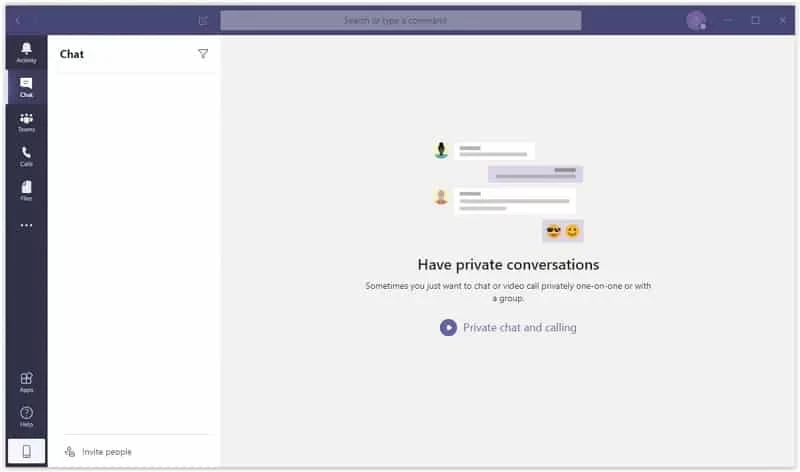
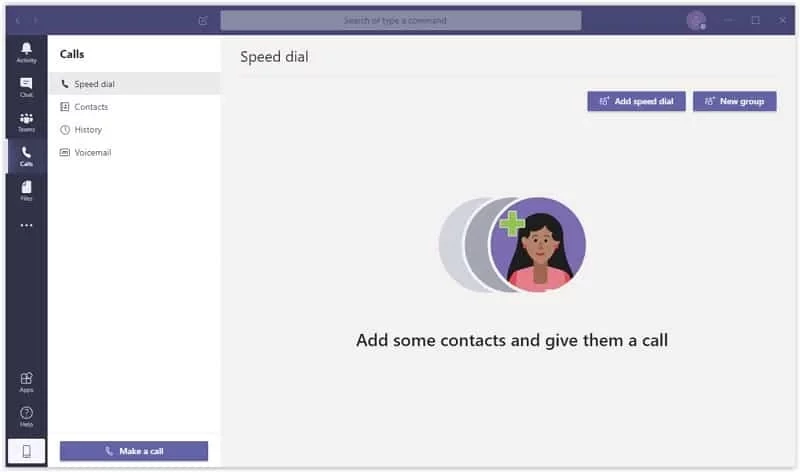
Microsoft Teams tarjoaa saumattoman työskentelyn useiden ryhmien väliseen yhteistyöhön yhteisten kiinnostuksen kohteiden parissa tiiminhallintatyökalujen avulla. Se on osa Office 365:tä . Sen avulla käyttäjät voivat keskustella, soittaa videoneuvottelupuheluita ja tehdä reaaliaikaista yhteistyötä. Paranna liiketoimintaympäristöäsi Microsoft Teamsin avulla ja pidä yhteyttä työtovereihisi etänä.
Integrointi muiden Microsoft-tuotteiden , kuten OneDriven ja Outlookin , kanssa parantaa sovelluksen tuottavuutta ja auttaa jäseniä pysymään yhteydessä toisiinsa ilman aikarajoituksia ja vaivaa istua yhdessä keskustelemassa asioista.
Microsoftin kehittämä Microsoft Teams on yksi parhaista kilpailijoista Zoomille ja WebExille . Se on paras sovellus, jonka avulla käyttäjät voivat soittaa ääni-/videopuheluita , jakaa dokumentteja ja niin edelleen. Voit hallita meneillään olevaa projektiasi etänä, pitää verkko-opetustunteja ja osallistua virtuaalitapahtumiin helposti sovelluksen sisällä.
Se on osa Microsoft 365:tä , ja voit käyttää sitä ostettuasi Office 365 -tilauspaketin , mutta hyviä uutisia on se, että sovellus on saatavilla ilmaiseksi 64-bittisessä versiossa . Ilmaisversio mahdollistaa käyttäjien keskustella ja hakea. Tilauspaketti tarjoaa 10 Gt tiedostotallennustilaa tiimille, 2 Gt tiedostotallennustilaa henkilökohtaiseen käyttöön ja integroinnin muiden Office-sovellusten, kuten Wordin , PowerPointin, Excelin, OneNoten ja niin edelleen, kanssa. Sen avulla voit olla yhteydessä, tehdä yhteistyötä reaaliajassa ja pitää videoneuvotteluja missä ja milloin tahansa.
Käyttöliittymä muistuttaa useita muita Microsoft Office -sovelluksia ja tarjoaa kaikki perusominaisuudet, kuten ryhmäkeskustelun , videopuhelut, tiedostojen jakamisen, asiakirjojen muokkaamisen ja useita muita innovatiivisia ominaisuuksia käyttäjien helppokäyttöisyyden parantamiseksi. Useat ominaisuudet eivät ole helposti saatavilla, mutta SharePointin käyttäjä ymmärtää helposti piilotettujen valikoiden merkityksen . Tällaiset valikot ovat saatavilla pitkinä valikoina. Lisäksi voit suorittaa useita tehtäviä luotettavasti, kuten videoneuvottelupuhelun telakoinnin ja Word-tiedoston kommentoinnin reaaliajassa muutamalla napsautuksella.
Alustalla sinun on luotava tiimi, jos haluat työskennellä projektin parissa. Sinun on lisättävä tiimiisi liittyviä jäseniä ja avattava mukautettu chat-huone , jossa voit käydä yksityisiä ja ryhmävideopuheluita ja suorittaa muita tärkeitä tehtäviä, kuten muistiinpanojen luomista, aikataulujen täyttämistä, raporttien lataamista ja muokkaamista . Täällä voit myös keskustella mistä tahansa jaetusta dokumentista.
Lokijärjestelmän avulla käyttäjät saavat kaikki tiedot meneillään oleviin projekteihin liittyvistä tehtävistä. Voit seurata, millaisia muutoksia projektissa tehdään, kuka ne on tehnyt ja milloin. Se pitää sinut ja kaikki tiimin jäsenet ajan tasalla jaetuista projekteista.
Sovellus, jonka avulla voit lisätä tiimin jäseniä joustavasti, on tullut yhdeksi maailman suosituimmista alustoista. Voit luoda suuria tai pieniä tiimejä yrityksesi tai koulutusjärjestelmäsi mukaan . Se auttaa parantamaan tuottavuutta järjestäessäsi verkkokokouksia jopa 1 000 osallistujalla. Voit myös lähettää kokouksia jopa 10 000 osallistujalle .
Voit jakaa näyttösi muiden osallistujien kanssa näyttääksesi kaavioitasi, esityksiäsi tai laskentataulukoitasi. Se antaa sinulle mahdollisuuden antaa kaikki tiedot muille jäsenille ja saada heidän kommenttejaan siitä, mitä muutoksia pitäisi tehdä tai miten koko projektia hallitaan.
Alustalla voit jakaa näyttösi sumealla taustalla , jotta vältät kaikenlaiset häiriötekijät ja voit hoitaa videoneuvottelupuhelun sujuvasti. Voit myös vaihtaa taustaa videopuhelun aikana. Tätä varten napsauta kolmea pistettä , napsauta taustatehosteita , valitse suosikkisi ja paina " Käytä "-painiketta.
Voit kutsua ulkopuolisia vieraiksi tietyksi ajaksi. Se auttaa sinua jakamaan projektisi tietoja kolmansien osapuolten kanssa tai kutsumaan muita luomaan minkä tahansa tietyn asiakirjan . Koko ympäristö on täysin salattu, mikä takaa projektiesi suojauksen.
Kuten edellä mainittiin, Microsoft Teams on osa Office 365:tä ja täysin integroitu muihin tuottavuussovelluksiin, kuten Wordiin, PowerPointiin, Exceliin, OneNoteen ja niin edelleen. Mutta jos haluat käyttää sitä yksinomaan, voit tehdä niin ja välttää vuorovaikutusta muiden sovellusten kanssa. Windows 11: ssä ohjelmistoa käytetään käyttöjärjestelmäpakettina , joka auttaa sinua luomaan paremman viestintä- ja yhteistyöympäristön.
Nopeasti ja sujuvasti toimiva sovellus mahdollistaa käyttäjien vaihtaa nopeasti ryhmäkeskustelun ja videoneuvottelupuheluiden välillä. Tiimisi jäsenten lukumäärästä ja sijainnista riippumatta kaikki tapaavat yhdellä alustalla, joka on Microsoft Teams . Voit helposti jakaa mielipiteesi muiden jäsenten kanssa , lähettää kahdenkeskisiä viestejä ja lähettää GIF-kuvia, tarroja ja emojeja paremman ja rennomman keskustelun takaamiseksi.
Ohjelmisto on saatavilla eri tilaustasoilla , joista voit valita tarpeidesi mukaan. Muussa tapauksessa voit käyttää selainpohjaista versiota Microsoft-tililläsi . Voit ladata ja asentaa ohjelmiston ilmaiseksi ja käyttää kaikkia perusominaisuuksia luotettavasti.
Ohjelmisto tarjoaa reaaliaikaista yhteistyötä osallistujille, jotta he voivat keskustella projekteihin liittyvistä tärkeistä asioista, antaa mielipiteensä, jakaa materiaaliaan näytönjakoprosessin avulla ja muokata muihin tuottavuussovelluksiin, kuten Word-dokumentteihin, PowerPointiin, Exceliin ja niin edelleen, liittyviä asiakirjoja.
Integroi sovelluksia rajoituksetta ja paranna tiimityötäsi. Täällä voit helposti jakaa dokumenttejasi ja muokata sisältöä luotettavasti. Office 365 -tuottavuussovellusten integroinnin ansiosta voit tallentaa luomaasi sisältöä pilvitallennustilaan ja jakaa sitä helposti muiden kanssa.
Se on yksinkertainen ominaisuus, joka antaa meille joustavuutta käytössä, sillä voit jakaa ryhmän jäsenet pienryhmiin ja helpottaa ideointia ja keskustelua luotettavasti.
Se on innovatiivinen tila, joka antaa jäsenille mahdollisuuden esiintyä yhdessä virtuaalisessa jaetussa taustalla ja antaa vaikutelman, että he istuvat samassa huoneessa.
Se auttaa parantamaan esitystäsi muiden edessä. Voit mukauttaa videosyötettäsi ja sisältöäsi helposti.
Reaaliaikainen automaattinen optimointiprosessi jaetulle sisällölle ja videoiden osallistujille, joten voit seurata osallistujiasi helposti.
Hanki reaaliaikaisia tietoja Power BI -integraation avulla
Kokousten litterointi reaaliajassa on mahdollista tärkeiden muistiinpanojen tekemiseksi helposti.
Täysin salatut kahdenkeskiset puhelut takaavat erehtymättömän turvallisuuden
Sinun on ostettava Microsoft 365 -tilauspaketti Microsoftin tilaussivustolta. Sen avulla saat käyttöösi kaikki tuottavuussovellukset, mukaan lukien Microsoft Teamin . Jos et ole kiinnostunut ostamaan koko tilausta, voit käyttää ohjelmiston selainpohjaista versiota.
Lataa ja asenna Microsoft Teams järjestelmääsi noudattamalla annettuja ohjeita .
Käytä verkkoselainta, siirry Microsoftin viralliselle verkkosivustolle ja kirjaudu sisään Microsoftiin . Löydät erilaisia kirjautumisvaihtoehtoja, kuten henkilökohtaisen, työpaikan tai koulun tilin, tarpeidesi mukaan.
Seuraa vain kuvaa ja napsauta yllä olevaa vihreää painiketta ladataksesi Microsoft Team -sovelluksen lataussivultamme.
Kun olet ladannut exe- tiedoston, odota, kunnes asennusohjelma on tallennettu laitteellesi. Avaa asennusohjelma kaksoisnapsauttamalla sitä ja asenna Microsoft Team Windows 10/11 -tietokoneellesi näytön ohjeiden mukaisesti .
Asennuksen jälkeen käynnistä sovellus ja siirry pääkirjautumisnäyttöön. Löydät kaksi tapaa liittyä kokoukseen Microsoft Teamsissa.
ZOOM Yksi tehokkaimmista videoneuvottelusovelluksista , jossa on paljon innovatiivisia ominaisuuksia, kuten ryhmäkeskustelu, näytön jakaminen ja yhteistyö .
Yksi tärkeimmistä suurten jättiläisten tarjoamista ohjelmistoista, Google , jonka avulla ihmiset voivat luoda online-kokouksia videoneuvottelupuheluvaihtoehdon avulla. Se on integroitu kaikkiin G Suite -sovelluksiin .
Aloita projektisi nopea yhteistyö reaaliajassa ja seuraa kokouksesi kaikkia tärkeitä elementtejä.
Täysimittainen videoneuvottelukokous, jonka avulla jäsenet voivat keskustella ja ryhmäviestitellä virheettömässä ja turvallisessa ympäristössä.
Se on myös tehokas alusta etätiimin hallintaan ja tarjoaa useita ominaisuuksia, kuten mukautettavia kanavia, tiedostojen jakamista ja pikaviestejä.
Hyvät puolet
Haittoja
Microsoft Teams on videoneuvottelualusta, joka on tarkoitettu käyttäjien väliseen viestintään ja yhteistyöhön. Sen avulla tiimit voivat osallistua mihin tahansa projektiin chattailun, viestittelyn ja tiedostojen jakamisen kautta.
Voit ladata Microsoft Teamsin ilmaiseksi, mutta sinun on ostettava tilauspaketti käyttääksesi ohjelmiston kaikkia ominaisuuksia.
Ilmaisversio sallii jopa 100 jäsenen liittymisen kokoukseen.
Projektin parissa työskentelevää ihmisryhmää kutsutaan tiimiksi, ja tiimin sisällä käsiteltävää tiettyä aihetta kutsutaan kanavaksi.
1. Siirry keskusteluhistoriaan ja valitse Lisää-vaihtoehto.
2. Napsauta ”Avaa Microsoft Streamissa” -vaihtoehtoa.
3. Valitse Microsoft Stream -portaalista kolme pistettä ja napsauta "Lataa alkuperäinen video" -painiketta.

WhatsApp PC:lle on suosituin verkkosovellus, jonka avulla voit käydä päästä päähän salattuja keskusteluja sekä soittaa ääni- ja videopuheluita.

Facebookin Android-APK-tiedosto PC:lle (Windows 7/10/11), jolla voit ladata ja jakaa iloisia muistoja, valokuvia ja videoita.

PC:lle tarkoitettu Zoom-sovellus tarjoaa kaikki toiminnot, kuten näytön jakamisen, uuden kokouksen luomisen, kokoukseen liittymisen ja kokouksen aikatauluttamisen.

Telegramin avulla voit olla yhteydessä muihin ja soittaa ääni- ja videopuheluita joko yksittäiselle kontaktille tai ryhmissä.

Päästä päähän -salaus videoneuvotteluja varten

Telegram Web: pilvipohjaisia viestejä suoraan selaimellasi.